Sikker Teams & OneDrive
Her kan du finde forskellige vejledninger til, hvordan du arbejder i Teams og OneDrive
Siden her vil blive udviklet løbende med indhold, der knytter sig til arbejdet med sikker Teams & OneDrive, herunder brugen af Teams, kursus muligheder samt Q & A
Historisk værdi
Normalt skal billeder, videoer og lyd ikke journaliseres og der er ikke bevaringspligt. Der er dog noget kan have historisk værdi fx dokumentation om byen og kommunen. Det kan være billeder fra arrangementer, fx børnefestuge eller koncerter, digitale scrapbøger, interviews, film eller podcasts brugt i forskellige sammenhænge. Det kan også være billeder af ejendomme, rejsegilder, anlæg og teknik mm.
Det er muligt at indlevere materialet til lokalarkivet
Hvordan indleverer jeg?
Det er muligt at bevare sådant materiale ved at indlevere det til Lokalhistorisk Samling Albertslund. Dette er byens lokale arkiv, der er en del af Kroppedal Museum og som bevarer kilder til byens historie.
Henvendelse eller spørgsmål om dette kan rettes til arkivar Troels Øhlenschlæger på tor@albertslund.dk eller troels.oehlenschlaeger@kroppedal.dk
Ophavsret
Såfremt der er ophavsret knyttet til billeder, kan arkivet beskytte denne ophavsret, såfremt arkivet modtager oplysninger om fotografen. Se nærmere om dette på linket: https://arkiwiki.dk/artikler/ophavsret-copyright/
Fotografen kan give arkivet fuld brugsret over billederne.
Personoplysninger
Fotografier med genkendelige personer betragtes som persondata , men afleveringer til Lokalhistorisk Samling tager højde for dette. Hvis billeder er taget med offentliggørelse for øje , er samtykke indhentet og dermed er overdragelsen til arkivet problemløst. Såfremt der er tale om billeder af mere intern karakter, såsom ved personalearrangementer - vil materialet blive beskyttet i 75 år.
Nedenfor finder du diverse vejledninger til Teams & OneDrive
Se video, der forklarer hvordan du gemmer i OneDrive
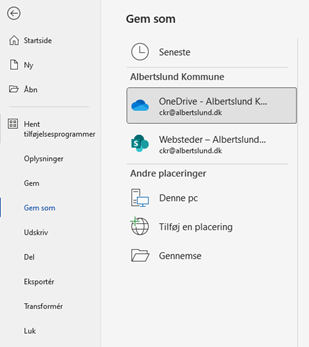
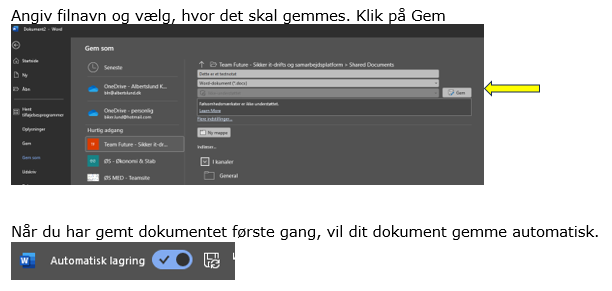
- Når du skal gemme dit dokument, trykker du “gem som”. Herefter vælger du OneDrive – Albertslund Kommune:
2. Herefter får du dette frem:
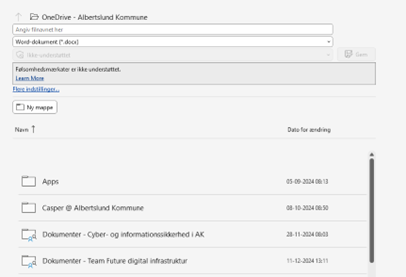
3. Du skal nu vælge eller oprette den mappe, som dokumentet skal gemmes i!
Åben det Team og den kanal, hvor du vil flytte filerne fra
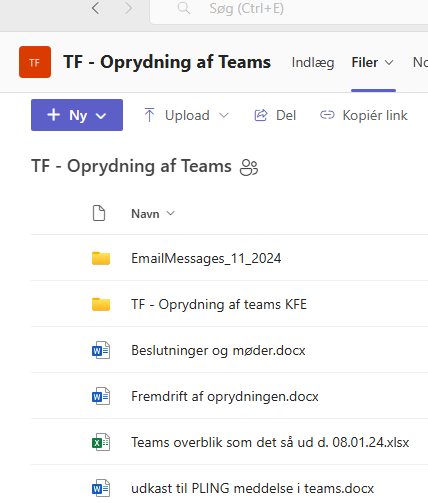
Markér det du gerne vil flytte til et andet Team/Kanal
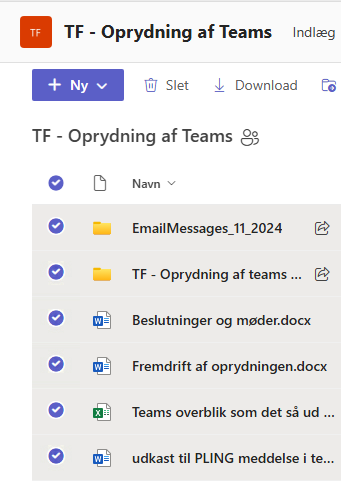
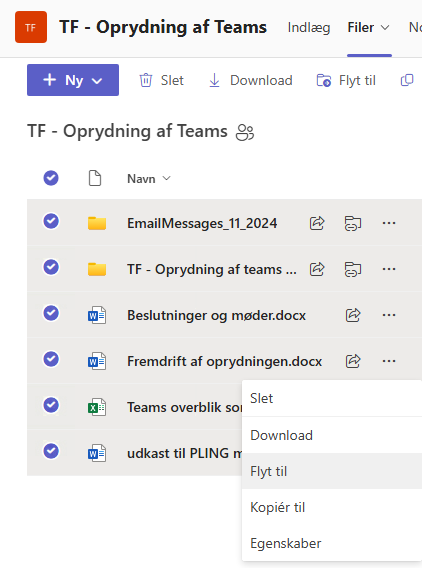
Højreklik og vælg Flyt til eller Kopier til
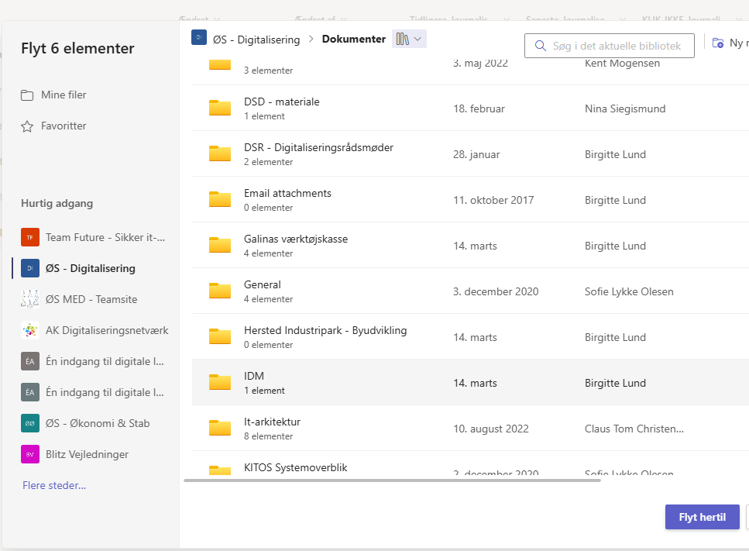
Vælg Team/Kanal/og eventuelt mappe og klik på Flyt hertil
I øverste højre hjørne af skærmen får man en besked om, at filerne er flyttet.

NB: De dokumenter du deler i OneDrive – Albertslund Kommune forsvinder, når du stopper din ansættelse i Albertslund Kommune.
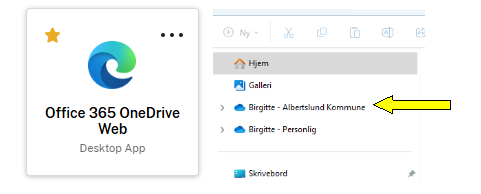
Åben din OneDrive – Albertslund Kommune via Citrix eller via stifinder
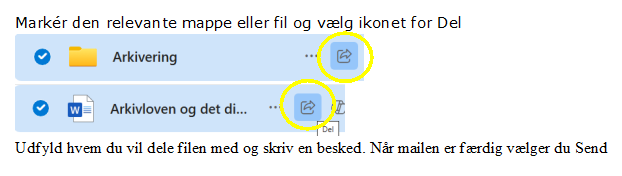
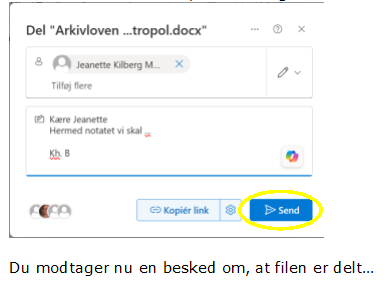
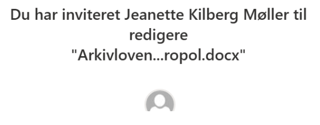
Her finder du forskellige videovejledninger til Teams, OneDrive, møder osv.
Denne vejledning beskriver, hvordan du opretter et nyt dokument og gemmer det i Teams.
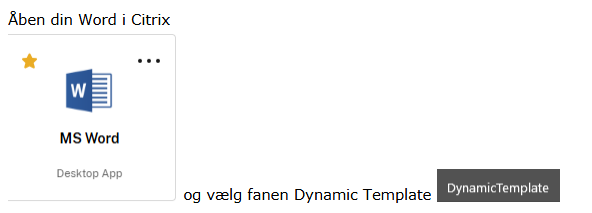
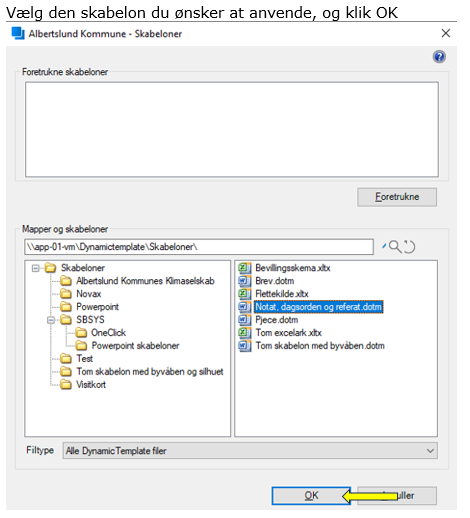
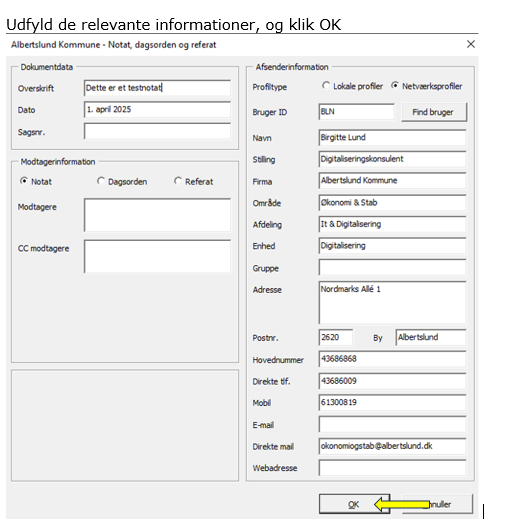
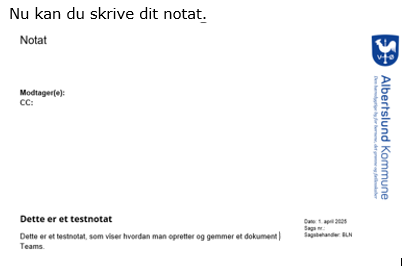
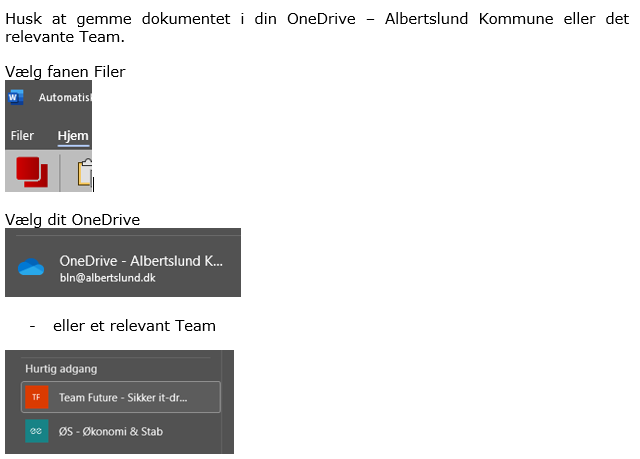
Denne vejledning beskriver hvordan du opretter et nyt Team baseret på en skabelon
|
Åben appen Mine Teams i Teams menuen
|
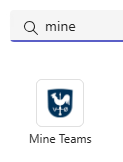
Hvis du ikke allerede har appen i din menu i Teams, kan du tilføje den via Her søger du efter Mine Teams
Og vælger den. Når den er vises i din menu, skal du fastgøre den ved at højreklikke og vælge Fastgør.
|

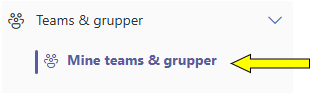
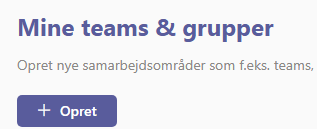
Vælg Teams og grupper og derefter Mine Teams og grupper
Vælg Opret
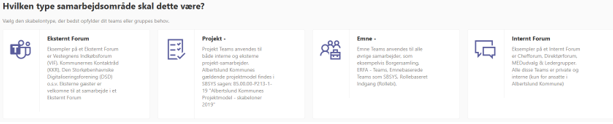
Markér den skabelon du vil bruge
Vælg Næste

og udfyld de relevante informationer
Vælg Gem

Denne vejledning beskriver, hvordan du tilknytter en medejer til et Team.
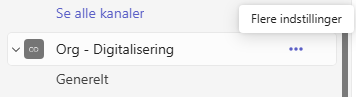
Fremsøg dit Team og vælg de 3 små prikker Flere indstillinger
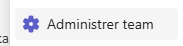
Vælg Administrer team
Vælg Medlemmer og vælg hvem der skal være medejer.
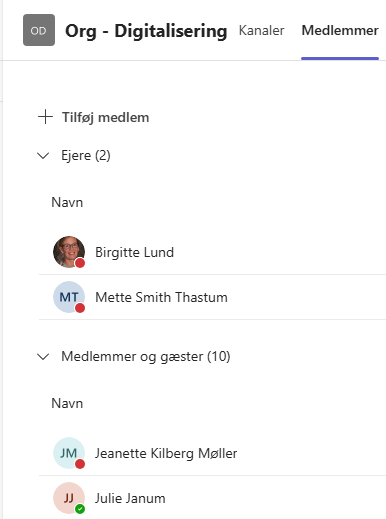
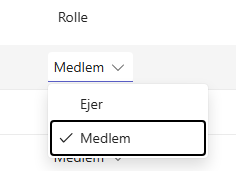
Ud for den valgte medarbejder ændrer du Rollen fra Medlem til Ejer.

Spørgsmål?
Hvis I har spørgsmål, er I velkomne til at kontakte IT-helpdesk@albertslund.dk