Visuel identitet, billedarkiv og designskabeloner
Her kan du læse om Albertslund Kommunes designlinje - og du kan få adgang til vores digitale billedarkiv
Du har mulighed for selv at lave flotte materialer, som er i tråd med vores designlinje, ved at bruge skabelonerne i Word og PowerPoint. Du kan også finde billeder i vores digitale billedarkiv, Skyfish, som du kan bruge i publikationerne eller på hjemmesiden eller lignende.
Visuel identitet
Albertslund Kommunes visuelle identitet er sat i verden for at sikre genkendelighed og en rød tråd på tværs af digitale og trykte medier.
Designet består af en farveprofil, to fonte (skrifttyper), logo og en samling af illustrationer til fri afbenyttelse.
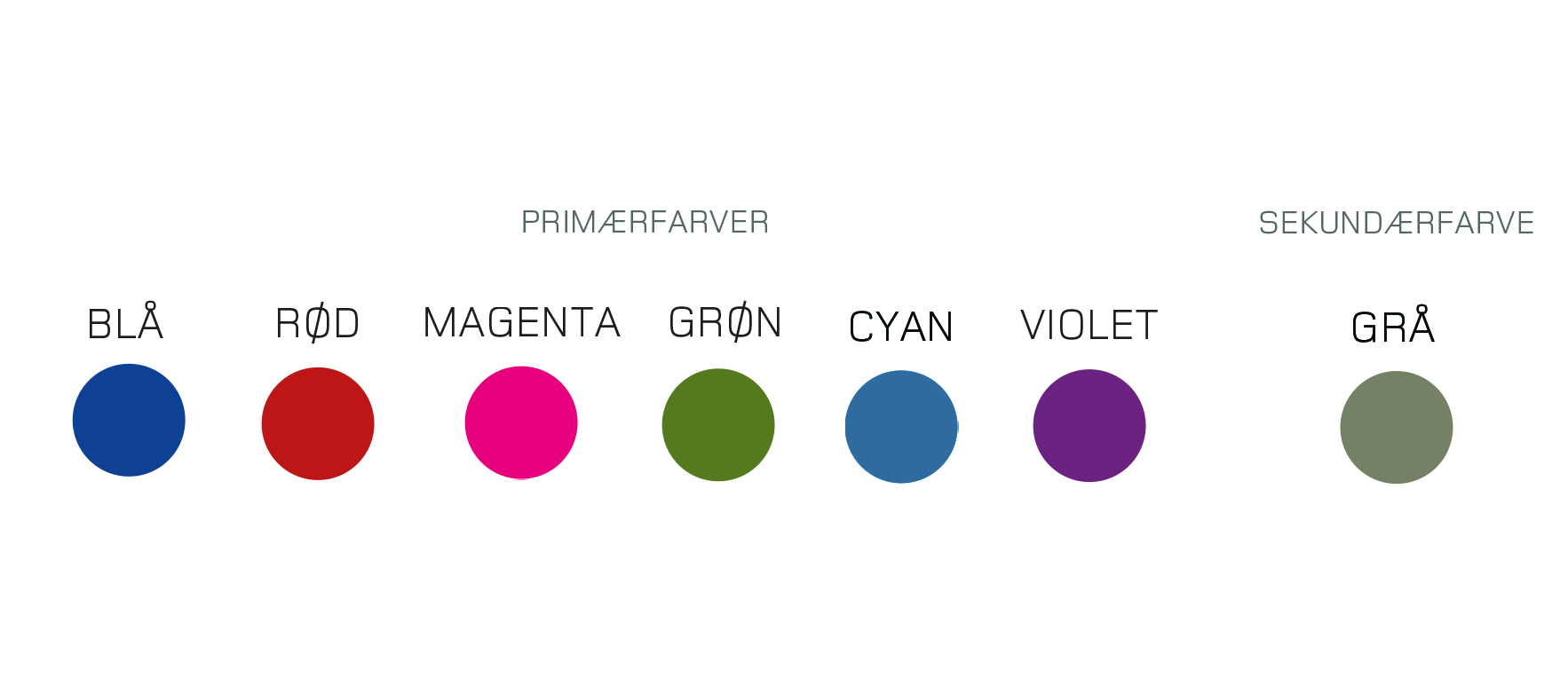
Til kommunens design knytter sig syv farver; rød, blå, grøn, cyan, violet, magenta og grå.
Farverne kan anvendes af alle og er ikke knyttet til specifikke områder, men det anbefales at bruge en gennemgående farve til dit projekt eller tema.
Du kan finde farver og farvekoder i oversigten her
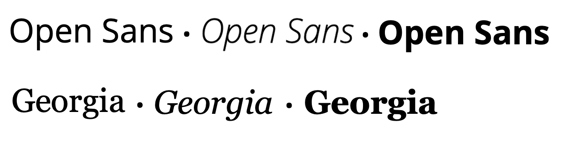
I Albertslund Kommune anvender vi altid skrifttyperne Open Sans og Georgia.
De to skrifttyper kan både kombineres eller anvendes hver for sig. Open Sans benyttes som hovedregel til overskrifter og Georgia bruges altid til brødtekster, da den giver størst læsevenlighed til mindre tekststørrelser.
Begge skrifttyper findes i forskellige udgaver så som Regular, italic og Bold.
Albertslund Kommunes logo findes i flere farver, med eller uden visionsteksten som byline og i en dansk samt engelsk version
Du kan finde forskellige versioner i vores mediebibliotek, Skyfish, hvor de kan downloades fra.

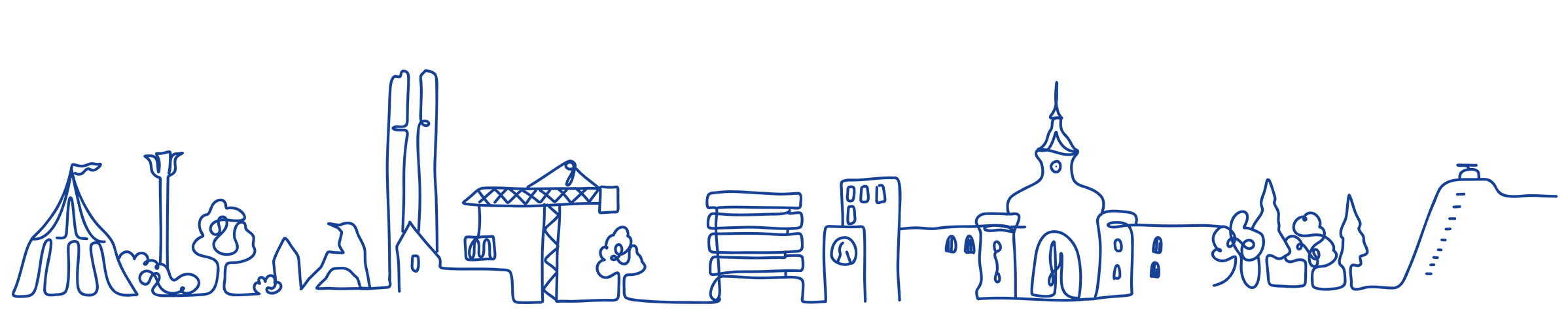
Til designet hører en samling af illustrationer med samme grafiske udtryk.
Alle illustrationer er til fri afbenyttelse og fungerer både digitalt og på tryk. Illustrationerne kan være et godt alternativ til billeder med GDPR restriktioner.
Særligt to illustrationer går igen flere steder; den ene er en silhuette med kendetegn fra bybilledet i Albertslund, den anden er en blødere mere håndholdt version af Albertslundhanen fra byvåbnet.
Skabeloner i DynamicTemplate
Skabelonerne følger Albertslund Kommunes visuelle identitet, som er præsenteret ovenfor, og er lavet for at gøre det let for dig at lave flotte publikationer, som kan få et digitalt live eller du har mulighed for at sende dem til tryk i rådhusets trykkeri.
Du kan tilgå skabelonerne for pjece og visitkort gennem Word under fanen ”DynamicTemplate” – ved at klikke på knappen ”Skabeloner”.
Skabelonen til pjecer kommer i seks forskellige farver, som du frit kan vælge mellem, ligesom du også kan vælge om din pjece skal udgives i en elller to spalter. Pjecen kan både printes i A4 og A5.
Skabelonen kommer med forskellige funktioner:
- Fast for- og bagside
- Særskilt side til forord (kan slettes hvis du ikke har brug for den)
- Forskellige design til tekstsider med og uden billeder og grafik
- Citater eller fremhævet tekst på indholdssider
Du kan sætte din egen tekst ind i skabelonerne og tilføje grafikker eller fotos fra vores billedarkiv.
Skabelonerne er webtilgængelige, så holder du dig til skabelonerne, sikrer du webtilgængelige dokumenter.
Find vores guide til skabelonen ved at følge linket her
Du kan også se vores videoguide til, hvordan du bruger pjeceskabelonen nedenfor:
Ligesom i vores pjecer kan du vælge mellem seks forskellige farver til visitkort. Du finder skabelonen under overskriften ”Visitkort”.
Når skabelonen tilgås skal du udfylde dine oplysningerne under et visitkort, og derefter kopiere teksten til resten af visitkortene.
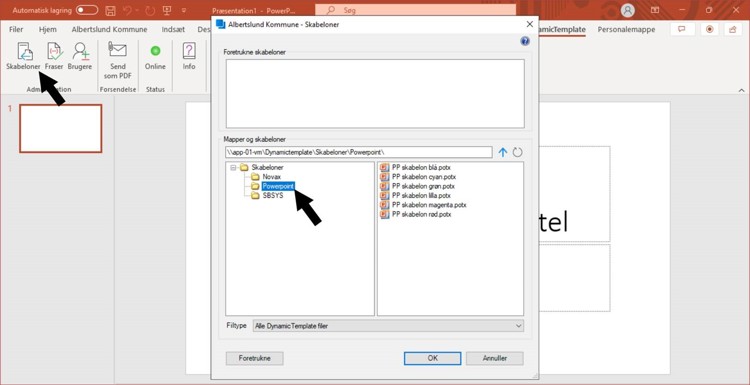
Lav farverige præsentationer i vores PowerPoint skabelon, som er i formatet 16:9. Klik på fanebladet "DynamicTemplate" og "Skabeloner". Her kan du frit vælge den farve til din præsentation, som du ønsker.
Udover traditionelle præsentationer kan skabelonen også bruges til alternative publikationer som fx postkort til print.
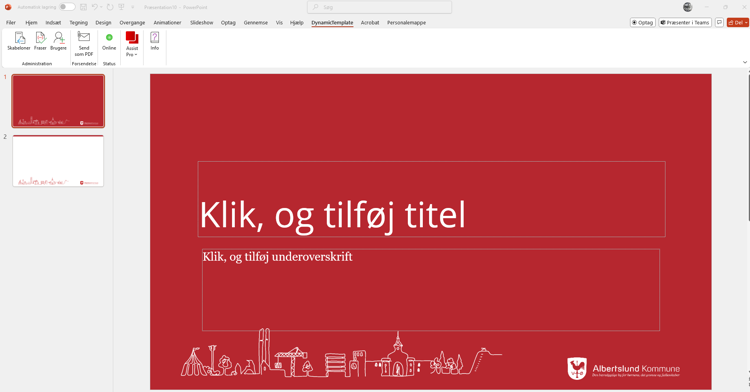
Her ses den røde skabelon. PowerPoint skabelonen findes i blå, cyan, grøn, lilla, magenta (pink) og rød.
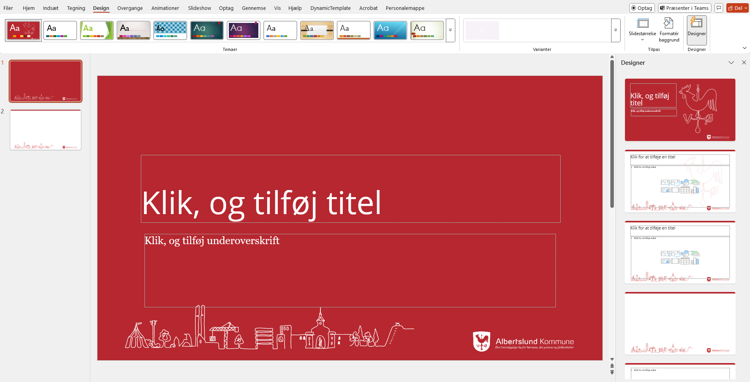
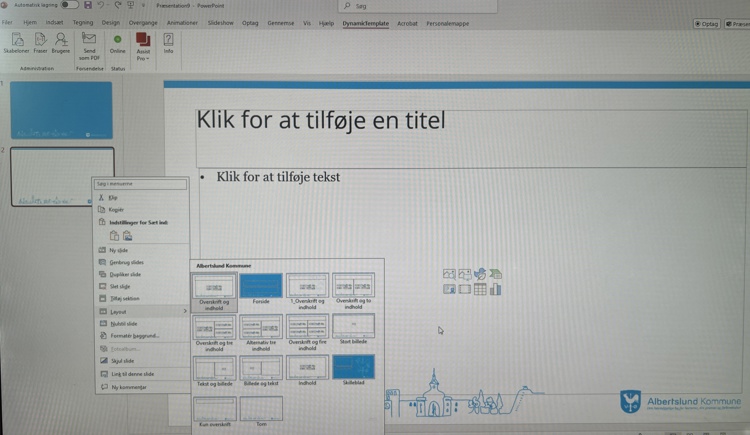
Under hver skabelon er det muligt at tilgå forskellige sidetyper med forskellige layouts. Vælg enten fanen "Design" og klik derefter på "Designer" yderste knap til højre. Så åbner der flere muligheder for sidetyper i ruden til højre:
Og ellers kan du højreklikke på dit slide og vælge en ny slidetype indenfor designet:
Du har mulighed for at få dine publikationer trykt hos rådhusets trykkeri.
Sådan gør du:
Trykkeriet modtager kun pdf-filer til tryk, det er defor vigtigt, at du gemmer din fil som pdf, inden du sender til tryk.
Du kan kontakte Morten fra trykkeriet på mail morten.sepstrup.sorensen@albertslund.dk
Bed gerne om et prøvetryk og husk at du skal angive CI-kode til intern fakturering.
Billedarkiv
Med gode billeder er det muligt at gøre din artikel, hjemmeside eller folder endnu mere visuel lækker.
Billederne fra rundt omkring i organisationen og Albertslund er nemlig samlet i ét fælles billedarkiv, som du finder på adressen www.skyfish.com/da
Det er også muligt at finde billeder i Teams under mappen Org - Albertslund Kommune - Billeder
Du logger ind med den fælles brugermail: kommunikation@albertslund.dk
og taster koden, som er: 2620Albertslund
Når du er logget ind finder du billedmapperne i venstre side af skærmen, f.eks. Borgerinddragelse, Børn og unge eller Erhverv.
Du kan også søge efter et billede i søgefeltet i øverste venstre side af skærmen. Alle billeder er blevet tildelt nogle keywords, så hvis du f.eks. søger på 'borgmester', kommer de billeder frem, som har fået tildelt det keyword.
Når du har fundet det billede, du skal bruge, markerer du billedet. I øveste højre hjørne kommer der en lille pil frem. Tryk på pilen og vælg download. Så ligger billedet enten nederst i skærmen, eller computeren spørger, om man vil åbne eller gemme filen, alt efter om du er på gammel eller ny IT-platform.
Bemærk at mappen 'Til web' indeholder billeder, der er små både i forhold til KB og pixels - derfor er de kun anvendelige til web.
Du kan ikke selv uploade nye billeder til arkivet. I stedet er der oprettet en 'superbruger' i de forskellige forvaltninger.
Så hvis du ligger inde med gode billeder, som er relevante at dele med resten af organisationen, så kontakt den billedarkiv-ansvarlige i din forvaltning. Så sørger han/hun for, at billederne bliver uploadet i billedarkivet.
Albertslund Indefra
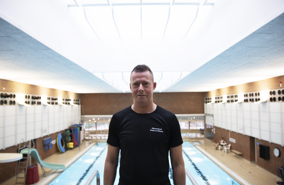
I serien Albertslund Indefra er medarbejderne i Albertslund Kommune i centrum. I videoer møder du forskellige medarbejdere, som fortæller om deres oplevelser af at være medarbejder i Albertslund Kommune og hvad der driver dem i deres arbejde.
Lyt til podcasts om Albertslund
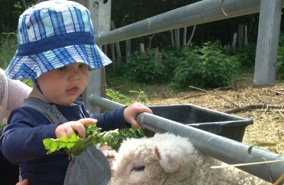
Hvad tænker du, når du hører om Albertslund? Hvad mener byens borgere selv om deres postnummer? Og er stedet mon andet end sine fordomme? I podcast-serien Lunden inviterer vi dig indenfor i en by, der rummer meget mere, end du tror. Lunden handler om byen for børnene, det grønne og fællesskabet. Det handler om kulturen, musikken og byudviklingen.
Følg med i meget af det der sker i Albertslund
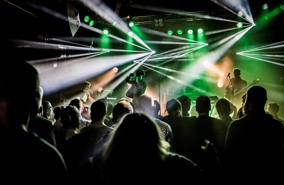
I kulturkalenderen på Kultunaut kan du følge med i meget af det der sker i Albertslund - se hvilke kommende begivenheder, arrangementer osv. som det er muligt at deltage i.